Latest Post

Showing posts with label tips komputer. Show all posts

Menangani Sementara VGA Card yang mati kipas pendinginnnya

Di tulis oleh Ifan Prabowo pada Monday, December 24, 2012 | 9:55 PM

VGA Card atau graphic card adalah salah satu komponen di komputer yang berfungsi untuk menampilkan gambar ke layar monitor.
Untuk bisa bekerja dengan baik, pada setiap graphic card dipasang Heat sink (pendingain) untuk melepaskan panas yang dihasilkan agar tidak merusak Chipnya.

Pada tipe-tipe VGA card tertentu, heat sink dilengkapi dengan fan atau kipas, dengan maksud tentu agar  pendinginan lebih  baik, lebih optimal.

Permasalahan heatsink atau pendingin yang memakai fan adalah : karena kipas berputar secara mekanik, maka lama kelamaan  bagian rotor atau stator dari fan akan aus, yang pada akhirnya kipas tidak dapat berputar, dan rusak.


Dengan kondisi VGA card yang pendinginannya rusak, biasanya komputer akan sering ngehang, gambar mati, atau bahkan komputer sama sekali tidak bisa dinyalakan.


Kalau komputer anda menggunakan VGA / graphic card yang menggunakan kipas/ fan pada pendingin chipnya, dan suatu saat kipasnya berhenti berputar (rusak). Cara yang paling benar adalah mengganti graphic card tersebut dengan yang baru. Akan tetapi kalau anda belum mau membelinya, anda masih bisa menggunakan VGA card tersebut tanpa gangguan walaupun kipas pendinginnya mati.

Copot/lepaskan  kipas yang mati tersebut, karena lebih baik tidak ada fan/kipas dari pada ada tetapi tidak berfungsi. biasanya ada sekrup atau baut untuk penahan / penguatnya, bukalah dengan menggunakan obeng.


Setelah fan dilepas, bersihkan heat sink dari kotoran yang menempel.
Dengan melepas kipas yang rusak tersebut, VGA card dapat digunakan kembali, apalagi kalau exhaust fan yang dimiliki casing CPU sirkulasinya bagus (fan besar yang menempel pada casing CPU), maka akan tidak ada masalah walau VGA card ini tanpa menggunakan kipas pada pendinginnya.


SUMBER

Penyebab LCD garis -garis

Di tulis oleh Ifan Prabowo pada Saturday, November 17, 2012 | 5:13 AM

Kerusakan yang sering ditemui pada LCD monitor atau laptop apabila sudah menginjak umur pemakaian yang lama adalah rusak pada bagian LCD screen. Hal ini merupakan sesuatu yang wajar karena pada umumnya usia pemakaian layar LCD hanya berkisar antara 2 tahunan. Setelah masa tersebut, maka wajar apabila LCD mengalami kerusakan.

Gejala kerusakan yang dapat ditemukan pada layar meliputi garis putih bergerak, garis vertikal atau horizontal, dan garis berupa warna-warna yang disertai bercak hitam. Indikasi dari kerusakan di layar tersebut secara tidak langsung memberitahu kita kalau layar LCD yang mengalami masalah, meskipun ada kasus tertentu yang kelihatannya rusak bagian LCD namun ternyata justru bagian lain yang mengalami kerusakan. Ok, kita akan membahas satu persatu tentang garis yang timbul pada layar monitor atau LCD notebook. Sekarang kita lihat dahulu bagaimana kalau suatu laptop mengalami masalah muncul garis-garis vertikal, yang umumnya garis ini berwarna hitam atau agak bening.

Kemungkinan besar kalau yang kelihatan adalah garis vertikal dengan posisi yang tetap atau tidak bergerak, berarti yang mengalami kerusakan adalah bagian LCD screen. Untuk meyakinkan hal tersebut, anda dapat membuka dengan hati-hati bagian LCD. Jangan lupa mencari tempat yang bersih dan bebas debu, karena sedikit saja kotoran yang mengenai bagian dalam LCD, maka akan berakibat bercak pada tampilan layar.

Umumnya yang mengalami kerusakan dari LCD tersebut adalah pada lapisan seperti cermin yang memiliki komponen chip kecil-kecil menempel dibagian tepinya. Lapisan ini disebut lampu latar. Untuk menggantinya, harus mencari tipe LCD sejenis yang memiliki jalur rangkaian yang sama, kalau saya biasanya dengan melakukan kanibal dari LCD lain. Jika kesulitan mencari gantinya, maka jalan satu-satunya adalah mengganti keseluruhan LCD dengan yang baru.

Jenis - jenis Topologi Jaringan

Pengertian Jaringan
Jaringan komputer adalah sebuah sistem yang terdiri atas computer dan perangkat jaringan lainnya yang bekerja bersama-sama untuk mencapai suatu tujuan yang sama. Tujuan dari jaringan komputer adalah:
  • Membagi sumber daya: contohnya berbagi pemakaian printer, CPU, memori, harddisk
  • Komunikasi: contohnya surat elektronik, instant messaging, chatting
  • Akses informasi: contohnya web browsing
Topologi Jaringan
Topologi jaringan adalah, hal yang menjelaskan hubungan geometris antara unsur-unsur dasar penyusun jaringan, yaitu node, link, dan station.
Topologi dibagi menjadi dua jenis yaitu Physical Topology dan Logical Topologi. Dibawah ini adalah jenis-jenis Physical Topologi.
Jenis-jenis Physical Topology :
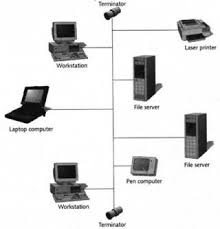
1. Topologi Bus

Topologi ini adalah topologi yang awal di gunakan untuk menghubungkan komputer. Dalam topologi ini masing masing komputer akan terhubung ke satu kabel panjang dengan beberapa terminal, dan pada akhir dari kable harus di akhiri dengan satu terminator. Topologi ini sudah sangat jarang digunakan didalam membangun jaringan komputer biasa karena memiliki beberapa kekurangan diantaranya kemungkinan terjadi nya tabrakan aliran data, jika salah satu perangkat putus atau terjadi kerusakan pada satu bagian komputer maka jaringan langsung tidak akan berfungsi sebelum kerusakan tersebut di atasi.
gambar topologi bus
Topologi ini awalnya menggunakan kable Coaxial sebagai media pengantar data dan informasi. Tapi pada saat ini topologi ini di dalam membangun jaringan komputer dengan menggunakan kabal serat optik ( fiber optic) akan tetapi digabungkan dengan topologi jaringan yang lain untuk memaksimalkan performanya.

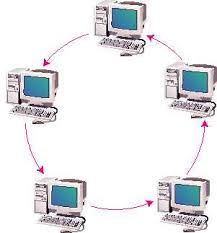
2. Topologi Cincin

Topologi cincin atay yang sering disebut dengan ring topologi adalah topologi jaringan dimana setiap komputer yang terhubung membuat lingkaran. Dengan artian setiap komputer yang terhubung kedalam satu jaringan saling terkoneksi ke dua komputer lainnya sehingga membentuk satu jaringan yang sama dengan bentuk cincin.
gambar topologi cincin
Adapun kelebihan dari topologi ini adalah kabel yang digunakan bisa lebih dihemat. Tetapi kekurangan dari topologi ini adalah pengembangan jaringan akan menjadi susah karena setiap komputer akan saling terhubung.

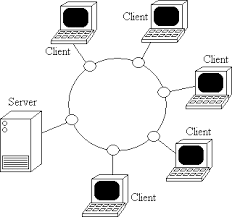
3. Topologi Token Ring

Topologi ini hampir sama dengan topologi ring akan tetapi pembuatannya lebih di sempurnakan. Bisa di lihat dari perbedaan gambar.
gambar topologi token ring
Didalam gambar jelas terlihat bagaimana pada token ring kable penghubung di buat menjadi lingkaran terlebih dahulu dan nantinya akan di buatkan terminal-terminal untuk masing-masing komputer dan perangkat lain.

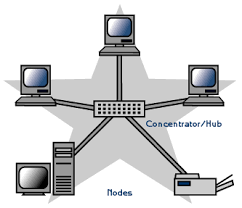
4. Topologi Bintang

Topologi bintang atau yang lebih sering disebut dengan topologi star. Pada topologi ini kita sudah menggunakan bantuan alat lain untuk mengkoneksikan jaringan komputer. Contoh alat yang di pakai disini adalah hub, switch, dll.
gambar topologi star
Pada gambar jelas terlihat satu hub berfungsi sebagai pusat penghubung komputer-komputer yang saling berhubungan. Keuntungan dari topologi ini sangat banyak sekali diantaranya memudahkan admin dalam mengelola jaringan, memudahkan dalam penambahan komputer atau terminal, kemudahan mendeteksi kerusakan dan kesalahan pada jaringan. Tetapi dengan banyak nya kelebihan bukan dengan artian topologi ini tanpa kekurangan. Kekurangannya diantaranya pemborosan terhadap kabel, kontrol yang terpusat pada hub terkadang jadi permasalahan kritis kalau seandainya terjadi kerusakan pada hub maka semua jaringan tidak akan bisa di gunakan.

5. Topologi Pohon

Topologi pohon atau di sebut juga topologi hirarki dan bisa juga disebut topologi bertingkat merupakan topologi yang bisa di gunakan pada jaringan di dalam ruangan kantor yang bertingkat.
gambar topologi pohon
Pada gambar bisa kita lihat hubungan antar satu komputer dengan komputer lain merupakan percabangan dengan hirarki yang jelas.sentral pusat atau yang berada pada bagian paling atas merupakan sentral yang aktiv sedangkan sentral yang ada di bawahnya adalah sentral yang pasif.

Mengatasi Komputer Lemot

Di tulis oleh Ifan Prabowo pada Saturday, August 18, 2012 | 2:59 AM


“Macet lagi macet lagi, gara-gara si Komo lewat” :-)
Jadi ingat kemacetan lalu lintas di jalan A. Yani Surabaya. Padahal di Jalan depan Jawa Pos ini belum pernah di lewati si Komo, tapi piyuh macetnya luar biasa. Apalagi pas jam berangkat kerja, coba saja lewat, di jamin Si Komo pun bakal ikut-ikutan kena macetnya hehehe
Lha bagaimana kalau yang macet komputer atau laptop kita? komputer dan laptop jadi lemot dan lambat? tentu saja akan sangat mengganggu pekerjaan kita. Memang banyak sekali faktor yang menyebabkan komputer atau laptop menjadi lemot dan lambat. Tetapi sebagai user yang baik, alangkah bijaknya jika kita siaga dengan pertolongan pertama saat komputer atau laptop kita melambat dengan tips komputer berikut ini.
Nah, inilah tips komputer ringan cara mengatasi komputer atau laptop yang lemot dan lambat
1. Dari start program pilihlah Control Panel
2. Pilih Administrative Tools

Cara Mengatasi Komputer dan laptop Yang Lambat dan lemot
3. Pilih Computer Management
4. Pilih Event Viewer
Cara Mengatasi Komputer dan laptop Yang Lambat dan lemot
5. Pada Sub Event Viewer carilah Application, kemudian klik kanan, pilih Clear All Events, pilih No
6. Masih pada Sub Event Viewer carilah System, kemudian klik kanan, pilih Clear All Events, pilih No
7. Selamat kecepatan komputer atau laptop Anda seketika akan pulih kembali
Demikianlah Tips Trik Komputer tentang Cara Mengatasi Komputer atau Laptop Saat Lemot dan Lambat semoga membantu Anda. Terimakasih atas kunjungan Anda, semoga menjadikan belajar komputer online kita bermanfaat :-)


Keyword : cara mengatasi laptop lemot,cara mengatasi komputer lemot,cara memperbaiki komputer,cara mengatasi laptop lambat,cara memperbaiki laptop,penyebab laptop lemot,cara mengatasi laptop yang lemot,mengatasi komputer lemot,cara mengatasi komputer lambat,cara mengatasi laptop yang lambat,cara memperbaiki komputer yang lambat,cara agar laptop tidak lemot,cara mengatasi komputer yang lambat,cara memperbaiki laptop yang lambat,cara memperbaiki laptop yang lemot,mengatasi komputer lambat,cara laptop tidak lemot,cara mengatasi laptop lemot windows 7,cara mengatasi notebook lemot,laptop jadi lemot,

Jenis Micro SD dan Kecepatannya

Di tulis oleh Ifan Prabowo pada Friday, May 25, 2012 | 12:02 AM


Bagi yang terbiasa memakai gadget yang dilengkapi dengan memory card  tentu tak asing lagi dengan jenis memori SD (Secure Digital card  yang amat populer ini. Keping memori yang kecil dan tipis ini kini semakin memiliki kapasitas dan kecepatan yang mengagumkan, perlahan mulai menggeser dominasi memori jenis CF (Compact Flash)  yang berukuran lebih besar. SD card banyak digunakan oleh bermacam vendor gadget yang memerlukan media simpan berkapasitas tinggi seperti kamera, camcorder dan kini laptop mini seperti Asus Eee PC. Dengan bermacam jenis dan kecepatan yang tersedia di pasaran,  bisa jadi para pembeli akan kebingungan saat hendak menentukan akan memilih yang mana.
Hal pertama yang perlu diperhatikan adalah mengenali terlebih dahulu kebutuhan kita, apakah SD cardini akan  dipakai pada gadget apa, apakah kamera digital, MP3 player, PDA atau lainnya. Setelah itu periksa kembali spesifikasi yang tertulis pada gadget tersebut untuk jenis SD card-nya, karena kita tidak mungkin memasang SD card yang spesifikasinya tidak sesuai. Selanjutnya tentukan kebutuhan akan kecepatan baca tulis dari SD card tersebut, tentunya semakin cepat SD card tersebut maka harganya akan semakin mahal.
Dalam perkembangannya, memori jenis SD ini telah memiliki 3 kelompok varian yaitu :
  • SD memory card . Jenis memori yang paling populer ini memiliki kapasitas mulai dari 8 MB hingga yang tertinggi 4 GB, dengan format FAT16. Memori berukuran 24 x 34 mm dan ketebalan 2 mm ini dinamai secure (aman) karena telah memiliki Content Protection for Recordable Media(CPRM) untuk mencegah pembajakan media dan adanya Write-Protect tab yang mencegah penghapusan isi memori secara tidak sengaja.
  • MiniSD  dan MicroSD memory card. Dengan ukuran memori miniSD yang kecilnya hanya 20 x 21,5 mm dan microSD dengan ukuran 11 x 15 mm, memori jenis ini memang cocok untuk dipasang di ponsel atau MP3 player. Bagi yang ingin memakai memori miniSD / microSD pada peranti yang memiliki slot SD, maka diperlukan sebuah adapter (biasanya disertakan saat membeli miniSD / microSD).
  • SDHC memory card . SDHC (SD High Capacity) adalah pengembangan selanjutnya dari SD cardyang meski tidak merubah bentuk dan desain, namun kini kecepatan dan kinerjanya telah ditingkatkan dengan memakai format FAT32. SDHC card memiliki kapasitas mulai dari 4 GB hingga 32 GB. Untuk urusan kompatibilitas, satu hal yang perlu diingat bahwa bila perangkat kita telah mampu mendukung memori jenis SDHC, maka ia akan tetap kompatibel dengan memori SD biasa. Namun sebaliknya, jangan gunakan memori SDHC pada perangkat lama yang hanya mampu mengenali memori SD card.
Lantas bagaimana dengan kemampuan atau kecepatan baca-tulis dari SD card? Untuk menentukan ukuran kecepatan baca-tulis data, umumnya digunakan standar kelipatan 150 kB/s dimana sebelumnya cara ini umum dijumpai dalam mengukur kecepatan CD-ROM. SD card biasa memiliki kecepatan 6x (atau 6 x 150 kB/s) atau 900 kB/s, sementara SD card kecepatan sedang berada di kisaran 66x atau 10 MB/s, dan SD card kecepatan tinggi bisa mencapai 150x atau 22,5 MB/s. Perlu dicermati bahwa ini adalah kecepatan teoritis maksimal yang bisa dicapai oleh suatu memori namun tentu tergantung pada kemampuan maksimal dari perangkat yang digunakan. Juga perlu diingat kalau kecepatan maksimal ini adalah untuk kecepatan baca (read speed), sementara kecepatan tulis (write speed) akan berada di bawah itu.
Berikut tabel kecepatan maksimum yang umum dijumpai pada memori SD card, diambil dari Wikipedia.
RatingSpeed (MB/s)
6x0.9
32x4.8
40x6.0
66x10.0
133x20.0
150x22.5
Dengan hadirnya SDHC dengan kapasitas yang lebih tinggi dan memakai metode memory addressingyang berbeda dibanding SD card biasa (sector addressing vs byte addressing), SDHC memakai standar baru untuk menyatakan kecepatan, disebut dengan SD Speed Class Ratings. Peringkat kecepatan ini menyatakan kecepatan tulis minimum dimana terdapat tiga pembagian kelas yaitu :
  • Class 2: 2 MB/s
  • Class 4: 4 MB/s
  • Class 6: 6 MB/s
Meski demikian ada saja produsen SDHC yang mengklaim kecepatannya berdasar kecepatan baca maksimum sehingga membingungkan calon pembeli (tidak seperti standar kelas / kecepatan tulis minimum yang dibuat untuk memudahkan pemakai). Mengingat kedepannya akan banyak peranti digital yang telah kompatibel dengan SDHC, maka sebelum membeli memori pastikan dulu perangkat tersebut kompatibel dengan SDHC kelas berapa, jangan sampai kamera digital masa depan mensyaratkan pemakaian SDHC kelas 4 namun anda membeli SDHC kelas 2.
 
Lantas untuk apa memakai memori berkecepatan tinggi? Utamanya tentu adalah untuk perangkat rekam video yang memiliki data bit rate yang tinggi (apalagi video resolusi HD) dan kamera digital yang fitur videonya sudah cukup baik. Namun pemakaian SD card kecepatan tinggi juga cocok untuk kamera DSLR yang sering dipakai dalam mode continuous shooting / burst mode. Tapi bila pemakaian SD carduntuk keperluan memutar musik di MP3 player atau menyimpan data pada PDA, pemakaian SD cardkecepatan biasa sudah mencukupi.

TroubleShooting RAM / Memory

Di tulis oleh Ifan Prabowo pada Monday, May 21, 2012 | 11:54 AM


Memasang RAM pada komputer dengan kapasitas melebihi 64MB, RAM tidak bisa terdeteksi oleh DOS, tetapi bisa terdeteksi oleh Windows
Solusi :
Kondisi semacam itu wajar dan normal, karena DOS pada waktu dirancang hanya bisa mengenali RAM yang terpasang dengan kapasitas 64 MB, lebih dari 64 MB tidak akan terdeteksi. Berbeda dengan Windows, semua RAM yang terpasang akan terdeteksi dengan baik, selama RAM yang dipasang dalam kondisi bagus dan tidak rusak.
Kasus :
Laporan RAM. Ada kapasitas dari RAM sebesar 128KB atau 384KB yang tidak pernah dilaporkan ketika melakukan proses booting.
Solusi:
Kondisi ini normal. Beberapa versi dari BIOS tidak akan menampilkan area dari memori yaitu memori konvensional dan memori ekstended.
Kasus :
Sistem komputer menjadi lambat ketika ditambahkan beberapa memori.
Solusi:
Langkah pertama adalah, pastikan semua memori baru yang dipasang dikenali dengan baik oleh BIOS atau Windows. Apabila motherboard tidak mendukung penambahan memori dan hanya menerima kapasitas paling besar adalah 64 MB, maka percuma saja menambah memori baru. Memori tetap bisa terpasang tetapi efeknya bisa memperlambat kinerja komputer.
Kasus :
Menambah memori tetapi Win XP Prof tidak bisa berjalan dengan lancar. Menambah memori sebesar 256MB dan 128 ke komputer. BIOS bisa mendeteksi RAM yang sudah ditambahkam tersebut tetapi Windows tidak berhasil mendeteksi bahkan tampilan di layar monitor menjadi biru.
Solusi:
Hal yang harus diperhatikan adalah RAM yang baru apakah cocok dan sesuai dengan motherboard dan jenis RAM yang lain yang sudah terpasang sebelumnya di motherboard. Kalau RAM tersebut tidak cocok, maka akan mempengaruhi kinerja sistem bahkan mengakibatkan sistem tidak berjalan dengan baik. Sebelum memasang RAM, hal yang sangat penting adalah memperhatikan tipe dan PC dari RAM tersebut.
Kasus :
Identifikasi memori yang rusak. Ketika menghidupkan komputer, terdengar bunyi beep dan komputer tidak mau booting.
Solusi :
Beep tersebut menandakan adanya perangkat keras yang melekat pada motherboard mengalami kerusakan. Yang paling umum adalah kerusakan terjadi pada memori. Segera ambil memori tersebut dari motherboard kemudian coba bersihkan memori dengan tisu atau atau kain yang bersih. Setelah dibersihkan pasang kembali pada slot nya. Apabila setelah dipasang, masih keluar bunyi beep, memorinya harus diganti dengan yang baru.


Kerusakan Pada Printer / Troubleshooting


Troubleshooting 1;
Printer tidak dapat melakukan percetakan
Solusi :
Lakukan pemeriksaan pada hardware dan software sesuai langkah-langkah berikut ini:
-          cek pemasangan kabel power pada printer dan kabel yang menghubungkanprinter dengan CPU
-          pastikan lampu LED pada pritner dalam kondisi on.
-          Periksa kembali apakah driver yang terinstal sesuai dengan printer yang digunakan. Apabila tidak sesuai atau belum terinstal, lakukan insatalasi ulang.
-          Dalam kotak dialog print, perhatikan name, typer, dan port printer yang aktif, sesuaikan dengan printer yang akan digunakan untuk mencetak.

Troubleshooting 2;
Printer hanya dapat mencetak satu warna
Solusi :
Saat mencetak dokumen dengan berbagai macam warna, yang dibutuhkan adalah cartridge warna, bukan hanya cartridge hitam. Pemecahan dari masalah tersebut adalah dengan memastikan bahwa cartridge yang anda gunakan adalah cartridge warna.
Selain itu, coba perhatikan pada kotak dialog printer properties, dengan membuka file – print – properties. Kemudian klik tab paper/quality. Pada menu color, pilih color agar bisa melakukan pencetakan warna.

Troubleshooting 3;
Ketika mencetak menggunakan printer jenis inkjet, printer tersebut tiba-tiba mengalami gangguan yaitu tidak bisa menarik kertas sehingga proses pencetakan menjadi gagal.
Solusi :
Permasalahan tersebut seting terjadi pada printer jenis inkjet. Kebanyakan disebabkan karena roda penarik sudah menjadi licin karena waktu pemakaian yang sudah cukup lama, disamping karena terlalu sering digunakan. Roda penarik yang sudah menjadi licin, sehingga tidak bisa memegang dan menarik kertas. Bila demikian halnya, lakukan pengamplasan sendiri dengan hati-hati pada bagian roda penariknya.
Kemungkinan lain yang bisa terjadi adalah karena tinta yang hampir habis. Printer jenis tertentu, tidak bisa menarik kertas jika tintanya habis. Terkadang bila tempat tinta sudah kosong, maka printer tidak akan dapat mencetak dan jika diberikan perintah pencetakan akan terdengar bunyi beep yang berulang-ulang.

Troubleshooting 5;
Ketika sedang mencetak, kertas yang tersangkut di dalam printer. Hal itu sering terjadi dan meskipun proses cetak berhasil, tetapi kertas hasil cetakan menjadi kotor.
Solusi :
Kertas macet pada printer, yang biasa disebut dengan istilah paper jam dapat terjadi karena beberapa sebab:
-          akibat tumpukan yang mudah menempel satu dengan paper tray printer
-          jenis kertas yang mudah menempel satu dengan lainnya.
-          Roller pada printer yang sudah aus
Untuk mencegah terjadinya paper jam lakukan beberapa hal sebagai berikut :
-          ada baiknya anda membatasi tebal tumpukan kertas sesuai dengan kapasitas yang didukung oleh printer anda. Sebelum tumpukan kertas tersebut anda letakkan pada paper tray, ada baiknya untuk mengibas-ngibaskan tumpukan kertas terlebih dahulu agar kertas tidak saling menempel.
-          Jagalah kebersihan printer dari debu, dengan selalu menggunakan plastik penutup (cover) saat printer tidak digunakan, agar komponen-komponen yang ada pada printer tidak mudah aus.
Tetapi jika paper jam sudah terjadi pada printer anda, maka yang anda harus lakukan adalah menekan tuas yang tersedia untuk menetralkan roller yang menjepit kertas, kemudian secara berlahan tarik kertas yang menyakut dari printer. Selanjutnya kembalikan tuas tersebut keposisi semula. Untuk menemukan tuas tersebut lihatlah buku manual printer anda karena setiap jenis printer memiliki cara yang berbeda-beda.

Dasar - Dasar Belajar Web Desain

Di tulis oleh Ifan Prabowo pada Thursday, May 17, 2012 | 6:32 PM


Pagi sobat, saya harap akan selalu baik. Ada request dari salah satu sahabat kita. Katanya gimana kalau hari ini kita membahas tentas desain web. Mudah ga sih mendesain web itu ? dalam konteks ini saya harapkan sobat sudah mengerti cara membuat website.


Apa saja hal dasar yang perlu dipelajari dalam web design?


Ada 4 bahasa pemrograman standar dalam web design:

HTML, CSS, JavaScript dan PHP.

Langkah pertama adalah Kamu perlu bisa membedakan cara penulisan dan tag dasar dari keempat bahasa tersebut, agar sobat tidak rancu saat mengedit skrip coding dari theme blog yang sobat gunakan.

Untuk PHP cukup pelajari cara penulisan tag sesuai dengan CMS blog yang Kamu pakai. dalam bahasa PHP yang langsung bisa sobat gunakan tanpa perlu susah payah membuat perintahnya sendiri. Nah, sekarang pertanyaanya pelajari yang mana dulu? jawabannya adalah..

HTML → CSS → PHP → JavaScript HTML ada diurutan pertama karena merupakan bahasa pemrograman utama yang WAJIB dipelajari dalam membangun sebuah halaman blog/website.

Setelah halaman dasar dibangun, CSS digunakan untuk memberikan “makeup” pada halaman. Sebagai langkah awal gunakan saja tag PHP standar bawaan dari theme blog yang sudah ada. JavaScript bisa Sobat pelajari untuk membuat halaman blog lebih interaktif, tapi tidak mutlak.

Bagaimana dengan proses belajarnya?

Modifikasi → Merancang → Membuat

Tidak ada salahnya untuk terlebih dahulu mempelajari coding dari theme buatan orang lain. Jika tahap modifikasi sudah tidak lagi sulit, sudah saatnya merancang desain theme buatan sendiri.

Dalam tahap ini, corat-coret layout blog diatas kertas sangat membantu designer untuk membuat desain yang memiliki konsep dengan gambaran yang jelas dari pada sekedar langsung menggambar imajinasi yang ada dikepala ke layar monitor. Pelajari hingga 50% Jika semangat belajar lagi tinggi, semua modul pelajaran bisa dilahap sampai kenyang habis dalam sekali waktu. Ya, bisa saja dalam satu waktu sobat mempelajari semua bahasa keempat pemrograman desain web, namun itu tidak efektif. Banyak senior menyarankan untuk mempelajari sebuah bahasa hingga 50%, lalu pelajari bahasa baru lainnya.

Jadi ketika sebuah bahasa pemrograman sudah sobat kuasai hingga 50%, anda bisa melanjutkannya ke bahasa lain sehingga setahap demi setahap sobat akan menguasai semuanya karena saling berkaitan, dan begitu seterusnya. Bagi kebanyakan orang, cara ini lebih efektif ketimbang mempelajari semuanya secara bersamaan. Selain pemrograman, anda juga perlu belajar untuk membuat desain grafisnya. Tahap awal bisa juga untuk mengambil elemen-elemen grafis dari Internet, yang gratis pastinya :) Banyak kok website yang menyediakan desain header, tombol, dan pernak-pernik gambar untuk blog sobat.

Untuk Membuat Desain Sobat bisa pergunakan software bantuan seperti photoshop ataupun Dreamweaver. Berikut sedikit tutorialnya :

sekarang saatnya kita melakukan sedikit modifikasi dengan menggunakan Dreamweaver. dreamweaver yang saya gunakan adalah dreamweaver versi 8 padahal sekarang sudah ada lho yang versi CS 4, hihi. Langsung saja jalankan aplikasi buatan Macromedia ini dan Anda akan melihat tampilan seperti gambar dibawah ini:
10
buka file index.htm yang telah kita save pada sesi photoshop dengan cara pilih File->Open setelah file index.html dibuka pada dreamweaver delete gambar slice yang 6 keenam atau gambar dengan nama index_06.png, yaitu gambar yang digunakan untuk isi content.
11
Jangan Heran bila tampilan layout website menjadi hancur seperti gambar dibawah, atur tabel HTML sehingga tampilan web menjadi normal lagi
12
Setelah anda mengatur tata letak gambar pada tabel, pindahkan opsi view ke show code view sehingga anda dapat melihat Tag-tag Mark-up HTML seperti berikut :
13
Nah selanjutnya kita Modif tag HTML dengan menambahkan Cascading Style Sheets (CSS), caranya tambahkan tag yang berwarna merah pada tag berikut kedalam tag HTML anda.
?
1
2
3
4
5
6
7
8
9
10
11
12
13
14
15
16
17
18
19
20
21
22
23
24
25
26
27
28
29
30
31
32
33
34
35
36
37
38
39
40
<html>
<head>
<title>Untitled-1</title>
<meta http-equiv="Content-Type" content="text/html; charset=iso-8859-1">
 
<style type="text/css">
.content {
    background:url(images/index_06.png) bottom;
    padding:20px 20px 40px 20px;
}
</style>
</head>
<body bgcolor="#FFFFFF" leftmargin="0" topmargin="0" marginwidth="0" marginheight="0">
<!-- ImageReady Slices (Untitled-1.psd) -->
<table id="Table_01" align="center" width="700" height="377" border="0" cellpadding="0" cellspacing="0">
<tr>
<td height="94">
<img src="images/index_01.gif" width="281" height="94" alt=""></td>
<td rowspan="4">
<img src="images/index_02.gif" width="419" height="328" alt=""></td>
</tr>
<tr>
<td height="76">
<img src="images/index_03.gif" width="281" height="76" alt=""></td>
</tr>
<tr>
<td height="64">
<img src="images/index_04.gif" width="281" height="64" alt=""></td>
</tr>
<tr>
<td height="94">
<img src="images/index_05.gif" width="281" height="94" alt=""></td>
</tr>
<tr>
<td colspan="2" class="content" ></td>
</tr>
</table>
<!-- End ImageReady Slices -->
</body>
</html>
Dengan demikian maka kerangka website anda sudah jadi. Langkah selanjutnya kembalikan tampilan dreamweaver ke design view "Show Design View" kemudian isi bagian kolom content dengan hal-hal yang ingin anda publikasikan pada website anda. setelah selesai save index.html, lalu save as dengan nama file yang berbeda about.htmlpada folder yang sama, save as lagi dengan nama file gallery.html dan yang terakhirlink.html. Sehingga kini anda memiliki 4 (empat) file html yang berbeda (semuanya harus dalam folder yang sama).
Isi kolom content pada masing-masing file yang sudah anda buat sesuai dengan tema masing-masing file, yakni isi halaman utama website, tentang kita, galeri dan link. saya contohkan dibawah merupakan isi halaman utama
14
Langkah terakhir setelah mengisi semua file adalah menghubungkan/melink-an file yang satu dengan yang lain. caranya mudah saja. click setiap menu link pada website kita lalu pada properties pilih link dan click icon folder seperti dapat dilihat pada gambar dibawah :
15
pilih file yang ingin di hubungkan
16
Lakukan hal yang sama dan hubungkan semua file... selesailah project anda, kini anda mempunyai website yang anda rancang sendiri...
Catatan Penting : Pembuatan website diatas merupakan salah satu cara perancangan web yang berbasis Table. selain menggunakan table sebetulnya ada cara lain yaitu dengan menggunakan Divatau campuran keduanya Div+Table. kedua cara memiliki plus minus masing-masing dan anda akan mengerti dengan sendirinya seiring dengan pengetahuan dan pengalaman anda dalam membuat website.
 
Support : Maskolis | RMC | Naeza
Copyright © 2012. Mahasiswa Lugu - All Rights Reserved
Webmaster by Ifan Prabowo